MS Excel - Färben von Zellen und Zeilen

Über die bedingte Formatierung haben Sie in Excel die Möglichkeit, Zellen, Zeilen oder Spalten in Tabellen farbig kenntlich zu machen, um eine bessere Bearbeitung zu ermöglichen. Im Folgenden finden Sie ein paar Möglichkeiten, ausgehend vom Datum farbliche Kennungen vorzunehmen.

Färbung einer Zelle (Datum)

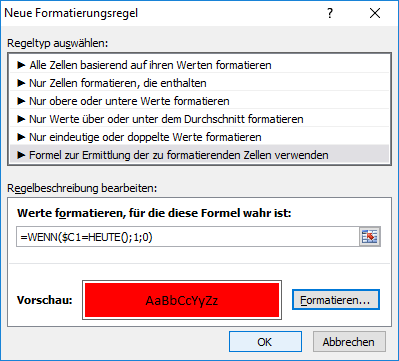
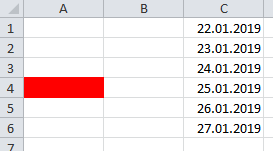
Färbung einer Zelle, wenn in einer vorgegebenen Spalte (hier Spalte "C") das heutige Datum steht
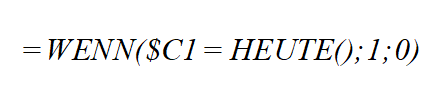


siehe auch Wenn(), Heute()


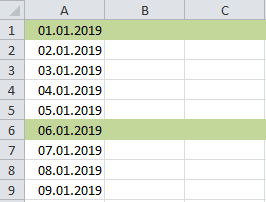
Färbung einer Zeile (Samstag oder Sonntag)

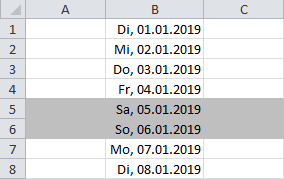
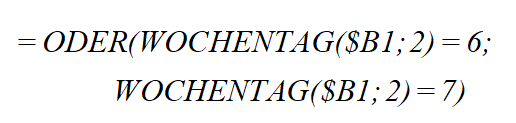
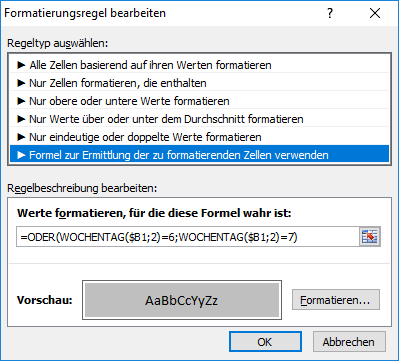
Färbung einer Zeile, wenn in einer vorgegebenen Spalte (hier Spalte "B") das Datum ein Samstag oder Sonntag ist.
bf formula2

bf create2


siehe auch Oder(), Wochentag()


Färbung einer Zeile (Feiertag)

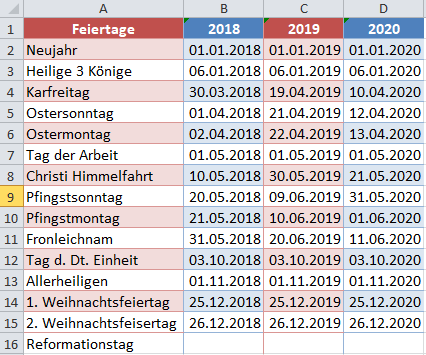
Färbung einer Zeile, wenn in einer vorgegebenen Spalte (hier Spalte "A") das Datum mit einem Datum in einer Spalte der Hilfstabelle (hier Spalte "C") auf einem weiteren Tabellenblatt übereinstimmt.

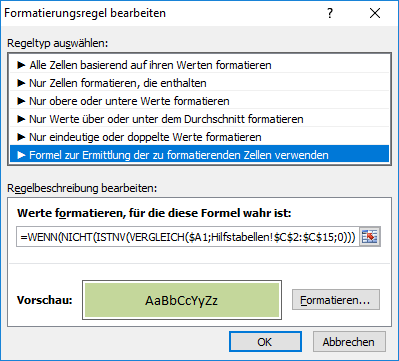
siehe auch Ist(), Vergleich()


MS Excel - ausgeblendete Zeilen bei Summe() nicht berücksichtigen

Wenn Sie in Ihrer Excel-Tabelle Zeilen ausblenden wollen, die nicht im Grsamtergebnis berücksichtigt werden sollen, so empfiehlt sich die Funktion TEILERGEBNIS(Funktion;Bezug1;[Bezug2];...). Die Funktion wird mittels eines numerischen Parameters angegeben (siehe Tabelle unten). In unserem Falle verwenden wir den Parameter 109, also die Summenfunktion, da wir die ausgeblendeten Zeilen nicht mit aufsummieren möchten.


Funktion
(bezieht ausgeblendete Werte ein)
Funktion
(ignoriert ausgeblendete Werte)
Funktion
1 101 MITTELWERT
2 102 ANZAHL
3 103 ANZAHL2
4 104 MAX
5 105 MIN
6 106 PRODUKT
7 107 STABW
8 108 STABWN
9 109 SUMME
10 110 VARIANZ
11 111 VARIANZEN


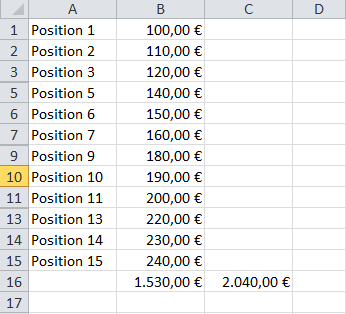
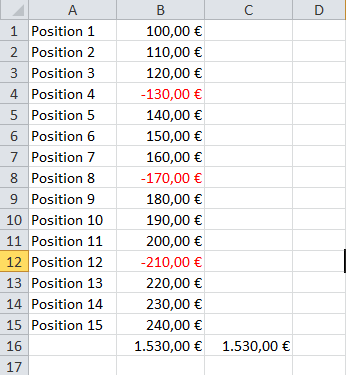
Beispiel: Nehmen Sie an, Sie haben eine Tabele mit Zahlungsein- und ausgängen; wenn Sie nun die Summe Ihrer Zahlungseingänge ermitteln wollen, so blenden Sie die Zeilen 4, 8 und 12 aus, und erhalten in Spalte C die Summe Ihrer Zahlungseingänge (=TEILERGEBNIS(109;B1:B15)). Beachten Sie bitte, das dies nur ein konstruiertes Beispiel ist, um die Funktionsweise zu erklären; in der Praxis löst man diese Problematik sicherlich anders (besser).

teilergebnis01teilergebnis02


Näheres über die Funktion Teilergebnis() finden Sie im Internet bei Microsoft im Office Support.

MS Excel - Zwei Tabellen (Dateien) nebeneinander öffnen

excel starten

Kaum öffnet man eine Tabelle in einer älteren Excel-Version, rückt die andere in den Hintergrund. Beim Arbeiten mit mehreren Arbeitsmappen hätte man aber gerne mehr Übersicht.

Mehrere Excel-Instanzen starten

Wesentlich beweglicher lassen sich mehrere Tabellen auf dem Bildschirm positionieren, wenn jede von ihnen in einem eigenen Excel-Fenster erscheint. Das geht, indem Sie Excel 2010 oder älter noch einmal starten, während es schon läuft. Allerdings funktioniert dies nicht per Doppelklick auf eine Arbeitsmappe im Windows-Explorer. Denn die Datei würde dann nur im Fenster der laufenden Excel-Instanz geladen. Wenn Sie hingegen Excel im Windows-Startmenü noch einmal starten, wird ein neues Programmfenster geöffnet. Diesen Effekt haben Sie auch, wenn Sie bei Windows 7 in der Windows-Leiste das Excel-Symbol mit der rechten Maustaste anklicken und dann auf das Programmsymbol im unteren Menübereich klicken.

Quelle: pcwelt.de

MS Excel - spezielle Rundung

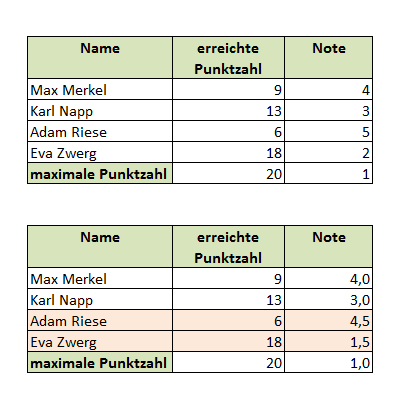
Beim Runden von Werten kommt es gelegentlich vor, dass das Ergebnis zu ungenau wird. Allerdings möchte man nicht auf eiine Dezimalstelle genau rechnen, sondern wünscht Werte wie z. B. bei Noten von 1, 1.5, 2, 2.5, 3, 3.5, usw.

Hier empfiehlt sich der Einsatz der Funktion VRUNDEN() mit folgender Syntax:

=VRUNDEN(<Ergebnis>; 0,5)

MS Excel - Vorbelegung des Dateinamens per Makro

Problem:

Wir haben eine Excel-Datei, in die wir die Ergebnisse einer Auswertung eintragen. Diese Auswertungsdatei soll nicht überschrieben werden. Wenn der Benutzer "Speichern" oder "Speichern unter" betätigt, oder Excel über den Schließen-Button beendet, soll sich der "Speichern-Dialog" öffnen und die Vorbelegung des Dateinamens lautet "Auswertung <Name der Testperson>".

Lösung:

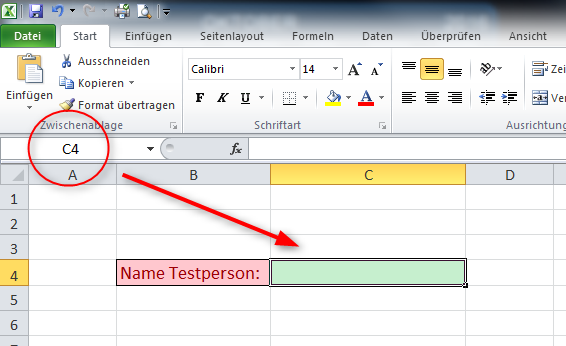
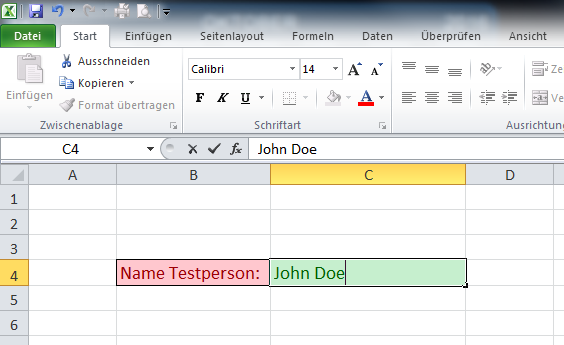
Erzeugen Sie Ihre Datei und merken sich die Zelle, wo der Name der Testperson eingetragen wird.

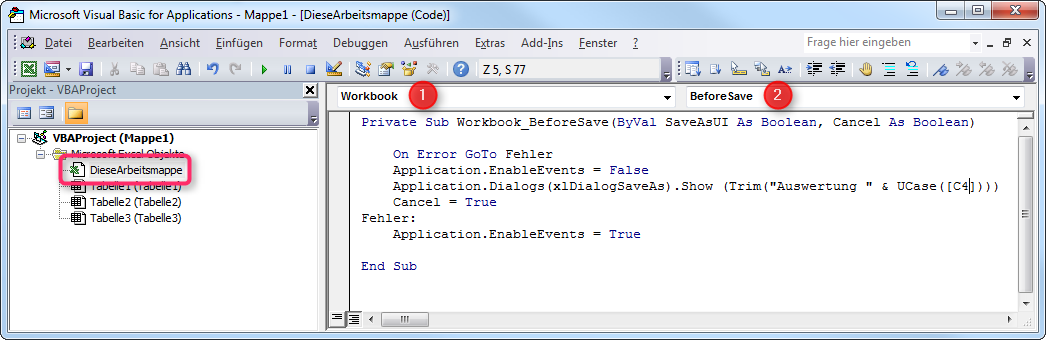
Betätigen Sie die Tastenkombination [Alt]+[F11]. Es öffnet sich der VBA Editor. Tragen Sie folgenden Code unter "Diese Arbeitsmappe" (öffnen per Doppelklick) ein:

Private Sub Workbook_BeforeSave(ByVal SaveAsUI As Boolean, Cancel As Boolean)
    On Error GoTo Fehler
    Application.EnableEvents = False
    Application.Dialogs(xlDialogSaveAs).Show (Trim("Auswertung " & UCase([C4])))
    Cancel = True
Fehler:
    Application.EnableEvents = True
End Sub


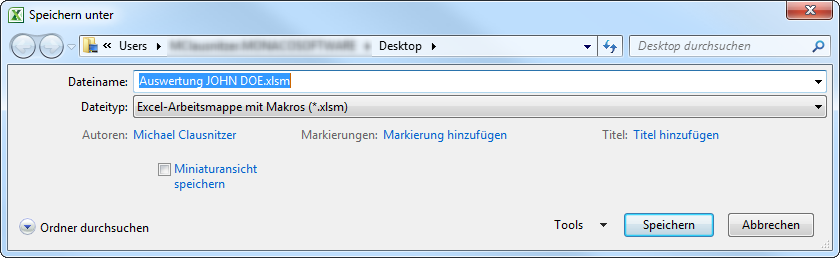
Anschließend speichern Sie Ihre Datei als Excel-Arbeitsmappe mit Makros (*.xlsm). Im Folgenden wird Excel Ihnen beim Speichern den Namen vorschlagen.

Entscheidender Hinweis bei wer-weiss-was.de